

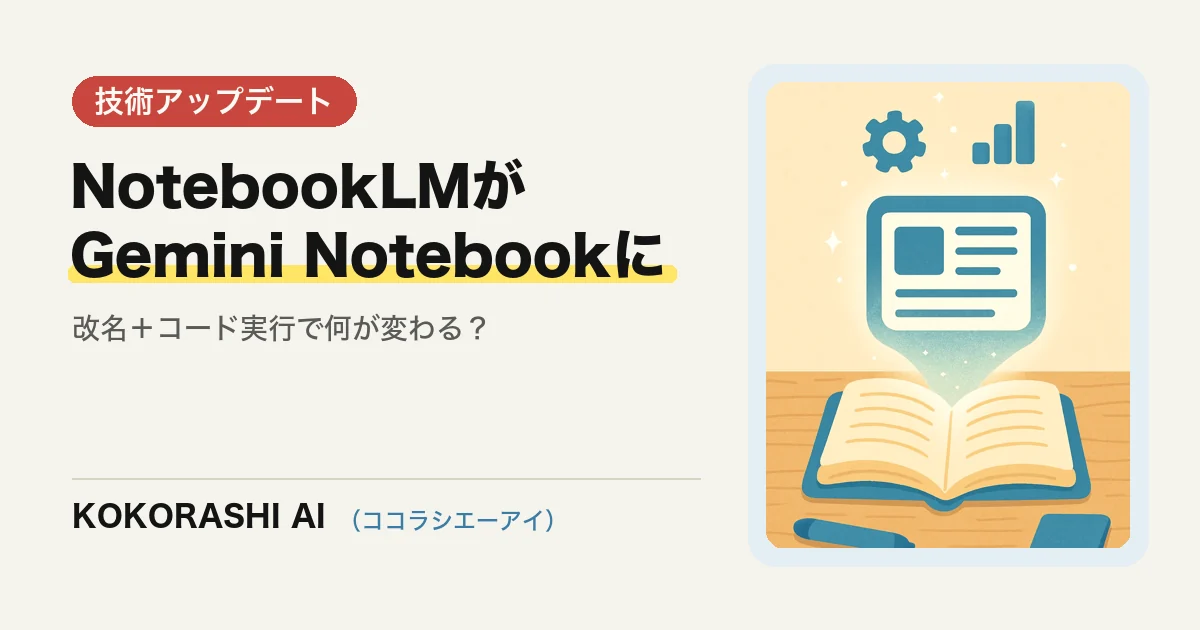
技術アップデート2026/07/18
NotebookLMが「Gemini Notebook」に改名+コード実行対応|福岡の中小事業者が押さえる変化
GoogleがNotebookLMを「Gemini Notebook」に改名し、資料をもとにコード実行・データ分析ができる機能を追加。福岡の中小事業者が社内資料活用でどう使うか、変化と注意点を解説します。
詳しく見る →GoogleのNotebookLMに社内PDFや議事録を入れて、要約・質問・音声化する具体的な使い方を解説。業務での活かし方と、社外共有・機密情報での注意点まで、非エンジニア向けにまとめます。

野村 直矢
KOKORASHI AI / 福岡のAI導入支援・LINE Bot開発
「マニュアルも議事録もあるのに、いざ探すと見つからない」。博多のある建設会社さんから受けた、とても正直な相談です。資料は「ある」のに「引けない」。この状態を変えるのに私が最近よく勧めているのが、GoogleのNotebookLM(ノートブックエルエム)です。この記事では、社内資料を入れて要約・質問・音声化する使い方と、機密情報を扱ううえでの注意点を、KOKORASHI AI(ココラシエーアイ)の現場感で整理します。
NotebookLMは、自分がアップロードした資料をもとに要約や質問応答をしてくれるGoogleのツールです。一般的なチャットAIとの一番の違いは、入れた資料の範囲だけを根拠に答える点です。
「うちの就業規則だとどうなる?」に対して、世間一般の話ではなく「うちの規則」で答えてほしい。この用途にはまり込むツールです。
相談で多いのが「何を入れればいいか分からない」という声です。まずは「よく探す資料」から入れます。
資料の種類 | 入れると効く場面 |
|---|---|
議事録 | 「あの件、どう決まった?」の確認 |
業務マニュアル | 新人からの繰り返し質問 |
製品・料金資料 | 問い合わせ対応の下調べ |
過去の提案書 | 似た案件の書き出し |
PDF、Googleドキュメント、テキストなどをまとめて一つのノートに入れられます。天神の会計事務所さんは、過去の顧問先向け説明資料を入れて「この論点、前はどう説明したか」を引ける状態にしました。
長い議事録や分厚いマニュアルを、要点だけに縮めてくれます。「先週の定例、決定事項だけ教えて」といった使い方です。
「返品対応の手順は?」と聞けば、入れた資料の該当箇所を根拠に答えます。マニュアルを開いて目次から探す手間が消えます。
NotebookLMには、入れた資料をラジオ番組のような対話音声にまとめる機能があります。移動中に社内資料を「聞いて」頭に入れておく、といった使い方ができます。糸島の店舗さんは、新人研修の予習用にこれを重宝していました。
私がよく提案するのは、いきなり全社導入ではなく「一つの業務の下調べ役」にすることです。
これだけで「同じ質問が何度も来る」「担当者しか知らない」という属人化がやわらぎます。小さく始めて、効いた業務から広げるのが安全です。
ここは必ずお伝えしています。便利だからこそ、入れる情報の線引きが要ります。
顧客の個人情報や、外に出せない契約情報を安易に入れないこと。会社の利用ルールやGoogle側の利用条件を確認し、扱ってよい範囲を先に決めてから使い始めてください。
ノートは共有もできますが、共有相手の範囲を取り違えると情報が広がりすぎます。「誰と共有しているか」を定期的に見直す運用にしておくと安心です。私はいつも「入れていい資料リスト」を先に決めることをお勧めしています。
便利なツールほど、できないことを先に知っておくと失敗しません。相談で誤解が多い点を整理します。
天神の設計事務所さんには「万能の社内検索」ではなく「テーマごとの相談相手を何人か持つ感覚」とお伝えしました。用途を絞るほど答えが安定します。
Q. NotebookLMは普通のチャットAIと何が違いますか?
一番の違いは、入れた資料の範囲だけを根拠に答える点です。ネット上の一般知識で勝手に答えず、あなたの議事録やマニュアルに書いてあることを引き、根拠箇所も示します。「うちの規則ではどうか」を自社資料で答えてほしい用途に向いています。
Q. 機密情報を入れても大丈夫ですか?
顧客の個人情報や外に出せない契約情報を安易に入れるのは避けてください。会社の利用ルールとGoogle側の利用条件を確認し、扱ってよい範囲を先に決めることが大切です。「入れていい資料リスト」を作ってから使い始めると安全です。
Q. 何から入れ始めるのがよいですか?
まずは「よく探す資料」を1つ選びます。議事録やマニュアルなど、繰り返し参照するものが効果を実感しやすいです。いきなり全社導入せず、一つの業務の下調べ役として小さく試し、効いた業務から広げるのがおすすめです。
この記事を読んだ方におすすめ
記事一覧を見る →GoogleがNotebookLMを「Gemini Notebook」に改名し、資料をもとにコード実行・データ分析ができる機能を追加。福岡の中小事業者が社内資料活用でどう使うか、変化と注意点を解説します。
詳しく見る →
Googleが2026年9月30日に発表したGemini 4 Argon。確認できた事実と、提供が段階的な現状で福岡の事業者が準備しておきたい3つのことを解説します。
詳しく見る →
Googleが9月23日に音声生成AI「Gemini 3.8 Flash TTS」を公開。100以上の言語と2,000種類以上の声に対応。福岡の店舗が案内放送や動画ナレーションに使う手順と、声の複製で決めることを解説します。
詳しく見る →無料メルマガ
今日のような記事の要点と、関心のあるテーマに合わせたおすすめ記事をメールでお送りします。