

ニュース2026/11/21
ChatGPTのLive Dictation|話しながら文字を確認できる音声入力と送信前の見直し
11月18日発表のChatGPT Live Dictationを解説。全プランへの順次提供、10分上限の撤廃、音声入力の修正・送信とデータ設定の確認点を整理します。
詳しく見る →11月18日発表の会計補助を解説。BusinessとEnterpriseの導入条件、元資料をたどれる下書き、会計アプリへの登録前後の確認を整理します。

野村 直矢
KOKORASHI AI / 福岡のAI導入支援・LINE Bot開発
ChatGPTのAccountingプラグインは、取引の照合や請求書入力、月次報告の下書きを支援します。11月18日の公式更新を11月23日に確認した解説です。AIが示した金額だけを見るのではなく、どの元資料を使ったかまでたどれる形で依頼することが要点です。
macOS・WindowsのChatGPTデスクトップから、利用可能なワークスペースで導入します。公式ヘルプではBusinessメンバーは事前の管理者承認なしで導入でき、Enterpriseでは管理者の承認が先に必要と説明されています。インストール自体は無料ですが、モデル・ツール・使用量の条件は契約によって異なります。
日本向けの会計ソフト連携や税務上の適合まで、一括して保証する発表ではありません。日本限定の除外は今回の案内に見当たりませんが、自分のワークスペースの表示、接続先サービス、日本で使う資料形式は別途確認します。
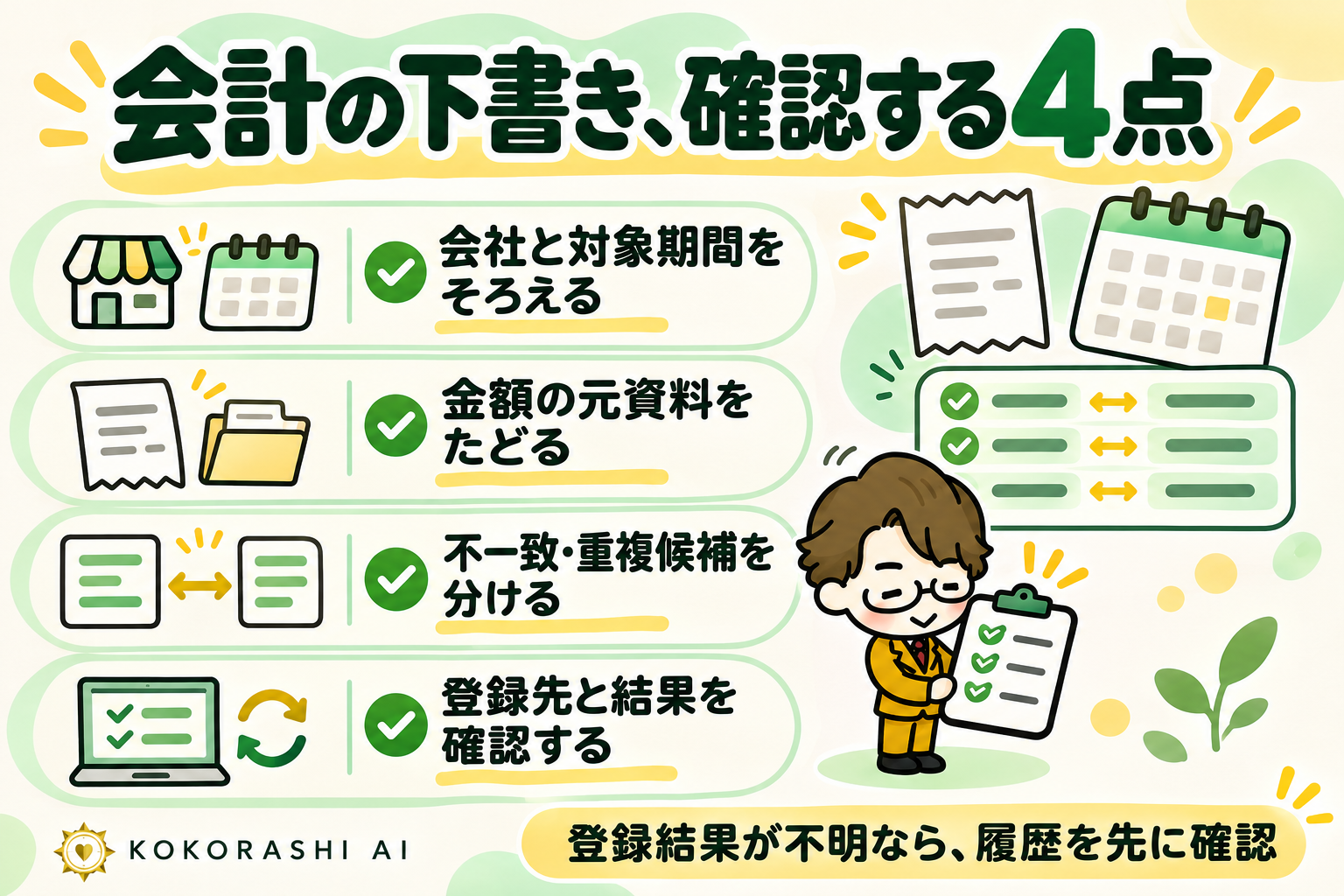
福岡の小規模事業者が月次の売上資料をまとめるなら、初回は会計アプリへ直接登録する前に、確認用の表を作る方法を勧めます。「資料名・該当行・金額・照合先・確認が必要な理由」を一緒に並べれば、修正すべき場所を担当者が探しやすくなります。これは運用提案で、本人が処理時間や精度を実測した事例ではありません。
一致したように見える項目も、日付や通貨、手数料の扱いで差が出ます。全部を一つの結論にまとめるより、照合できたものと、判断が残るものを分けて返してもらう方が、後の確認につながります。
外部アプリへの記録は、読み取りより影響が大きい操作です。登録先の会社・期間・金額を見てから承認し、完了したか不明ならアプリの状態を照合します。結果を確認しないまま同じ処理を繰り返すと、重複登録につながるおそれがあります。
接続できない場合も、権限を広げればよいと即断せず、どのアカウントと会社を選んでいるかを確認します。まず資料から確認用の下書きを作り、担当者の確認を通った部分だけ次の工程に渡すところから始めたいと考えます。
この記事を読んだ方におすすめ
記事一覧を見る →11月18日発表のChatGPT Live Dictationを解説。全プランへの順次提供、10分上限の撤廃、音声入力の修正・送信とデータ設定の確認点を整理します。
詳しく見る →
11月20日、ChatGPT SpaceのPlus向け提供が開始。18歳以上・順次提供の条件、ページの作成と共同編集、Freeでは共有ページを開けない点を整理します。
詳しく見る →
11月19日、ChatGPTモバイルの新画面が順次提供開始。dot専用タブとCodexなどの固定、Pro・一部Plusの対象条件、日本で確認したい項目を整理します。
詳しく見る →無料メルマガ
今日のような記事の要点と、関心のあるテーマに合わせたおすすめ記事をメールでお送りします。