

ニュース2026/09/25
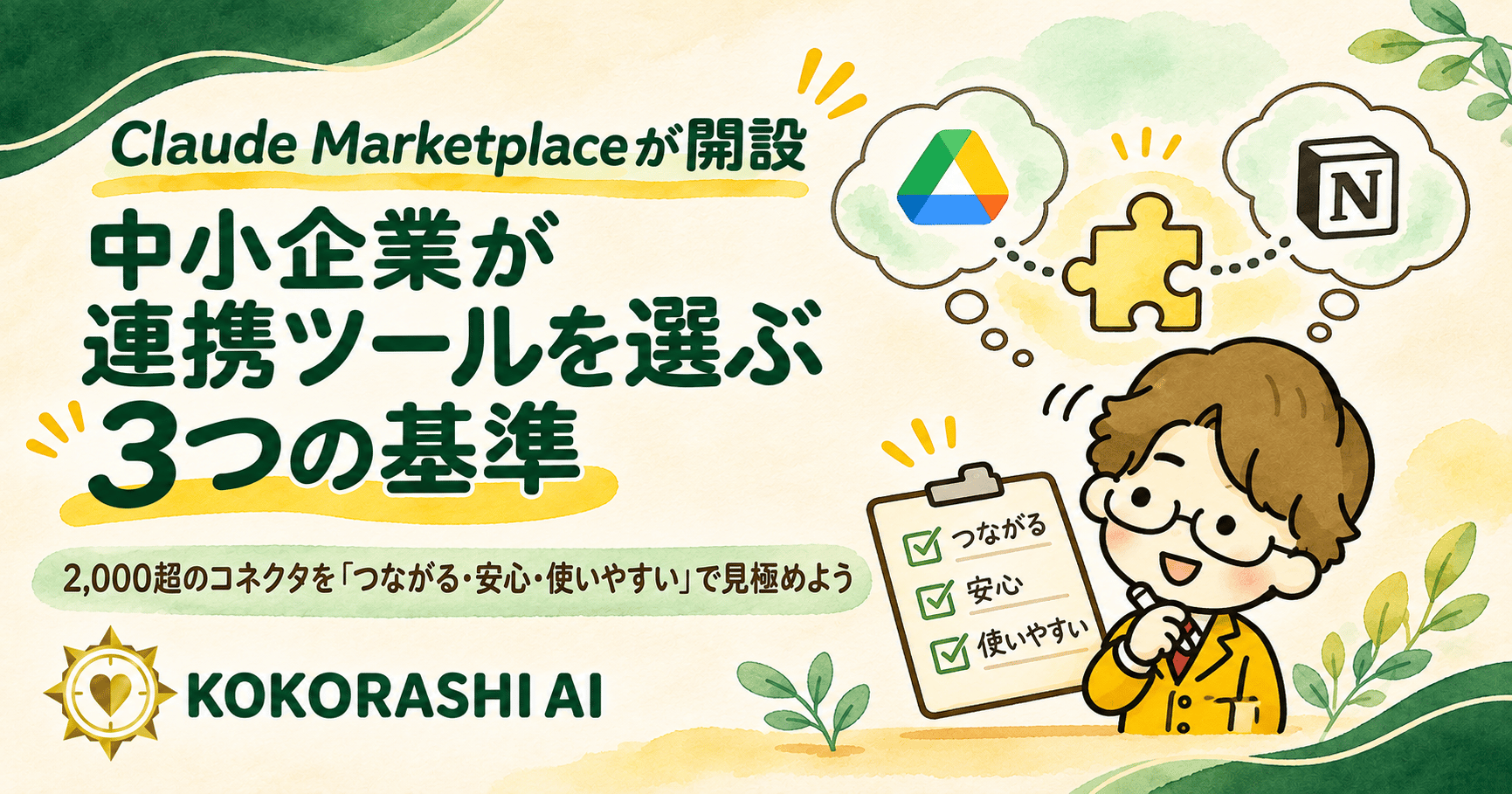
Claude Marketplaceが開設|2,000超のコネクタから中小企業が選ぶときの3つの基準
Anthropicが、Claudeと連携できるコネクタ・プラグイン、AI製品、導入支援パートナーを一か所にまとめた「Claude Marketplace」を開設。発表内容と、福岡の中小事業者が連携ツールを選ぶ基準を解説します。
詳しく見る →Claudeは11月24日、対応する接続アプリとのファイル送受信をベータで発表。対象プラン、予約タスクでは使えない制限、送信後の確認点を整理します。

野村 直矢
KOKORASHI AI / 福岡のAI導入支援・LINE Bot開発
Claudeで作った資料をクラウドストレージへ渡す、接続先から資料を受け取って読む。11月24日に発表されたファイル送受信ベータは、会話とファイル保管をつなぐ更新です。接続済みのアプリでも、開発元がファイル対応を実装していなければ利用できません。
公式ヘルプではPro・Max・Ultraで段階的に提供し、Team・Enterpriseは所有者が有効にするまでオフです。Freeは今後対応予定。日本向けの個別配布日や全アカウントへの到達は明示されていないため、手元の表示を確認してください。
対象は公式ディレクトリ掲載アプリのうちファイルに対応する接続先です。自分で追加したカスタムコネクターやMCPサーバーは対象外。新しいClaudeの会話やClaude Codeで使えますが、予約タスク、シークレット会話、Remote Controlで開始したCodeセッションでは使えません。定期処理まで一度に置き換えられる機能ではありません。
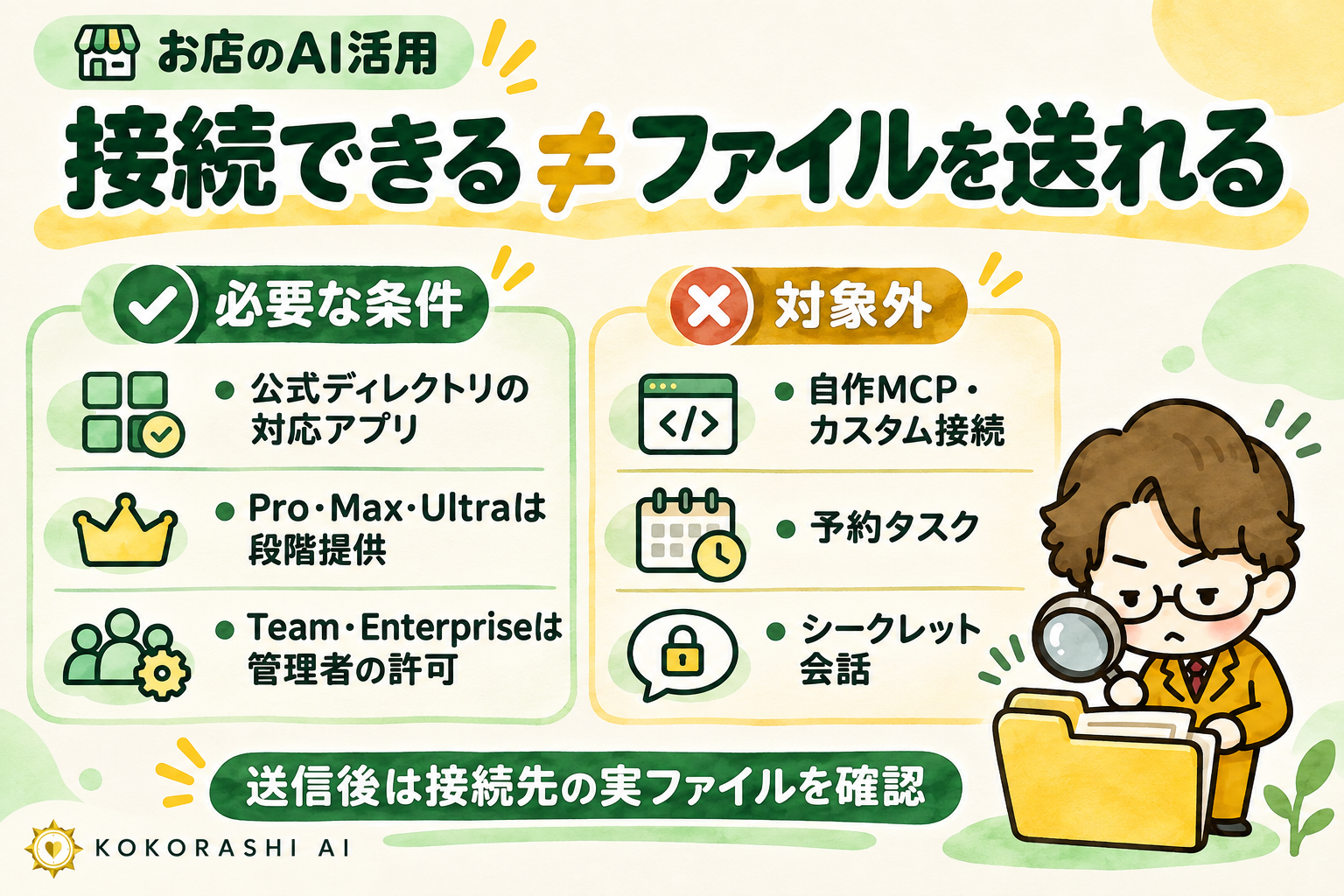
対応アプリを接続し、送るファイルと保存先を指定します。Claudeは各アプリへの最初のファイル送信前に確認を求めます。その後の送信は権限設定次第なので、毎回確認が出る前提で運用を組まないようにします。失敗表示や中断時も、再試行前に接続先へ届いていないか確認してください。
Codeがローカルへ受け取ったファイルは専用フォルダーに保存され、既定では30日後に削除されます。残す資料は必要な保管場所へコピーします。チャットを削除しても接続先のファイルは削除されません。
KOKORASHI AI(ココラシエーアイ)では、最初に機密を含まない資料を使い、ファイル名・保存フォルダー・共有範囲・同名ファイルの扱いを確かめる方法を勧めます。組織のデータ所在地やZDRなどによっては非対応です。保護設定を緩めて使うのではなく、組織の条件に合う保存手順を選びます。
本記事は公式資料に基づく運用提案です。ファイル送信の実機検証、本人の接続設定変更、処理時間の測定は行っていません。
この記事を読んだ方におすすめ
記事一覧を見る →Anthropicが、Claudeと連携できるコネクタ・プラグイン、AI製品、導入支援パートナーを一か所にまとめた「Claude Marketplace」を開設。発表内容と、福岡の中小事業者が連携ツールを選ぶ基準を解説します。
詳しく見る →
Anthropicが9月1日にClaude Fable 5.1とMythos 5.1を公開。料金据え置きと同時に監視の難しさも開示されました。福岡の中小事業者向けにAIへ任せる範囲の線引きを解説します。
詳しく見る →
2026年8月28日、ソニーとワーナーの音楽出版2社がAnthropicを著作権侵害で提訴しました。訴訟の事実関係と、福岡の中小事業者が生成AIを使い続けるうえで整えておきたい3つの備えを解説します。
詳しく見る →無料メルマガ
今日のような記事の要点と、関心のあるテーマに合わせたおすすめ記事をメールでお送りします。