


ニュース2026/11/20
Gemini APIにTool Retrieval|必要なツールの詳細だけ読み込む仕組みと導入条件
11月19日発表のGemini API Tool Retrievalを解説。Interactions APIのプレビュー条件、tool_searchとdefer_loading、料金と権限確認の違いを整理します。
詳しく見る →11月20日、Claudeのcomputer useがTeam・Enterpriseへベータ提供開始。管理者設定、対応端末、フォルダ制限との違い、停止の反映まで確認したい項目を解説します。

野村 直矢
KOKORASHI AI / 福岡のAI導入支援・LINE Bot開発
Claudeが画面を見て、許可したデスクトップアプリをクリック・入力するcomputer useが、Team・Enterpriseにベータ版で順次提供されます。11月20日付の公式発表を11月21日に確認しました。既定はオフで、組織の設定と利用者の許可を確認して使う機能です。
対象はChatとCoworkを統合した新しいClaude体験です。Claude DesktopのmacOS 14以降・Windowsに対応します。WebやMobileから使う場合は、組織のComputer access設定と、Claude Desktopを開いたコンピューターも必要です。従来の独立したCowork選択肢から始めたタスクやClaude Codeとは分けて扱います。
日本だけを対象外とする記載は確認できませんでした。ただし組織ごとの段階提供です。HIPAA-ready、Claude CodeのZDR、CMEK、FERPA・K-12設定など、有効化できない組織条件もあるため、管理者向けガイドを先に確認します。
computer useは、接続したフォルダやその読み取り専用設定だけに制限されません。許可アプリから別のファイルへ届く可能性があります。公式ガイドのApp accessには、拒否するアプリを選ぶ方式と、許可したアプリだけに絞る方式があります。利用者による各アプリの承認も必要です。
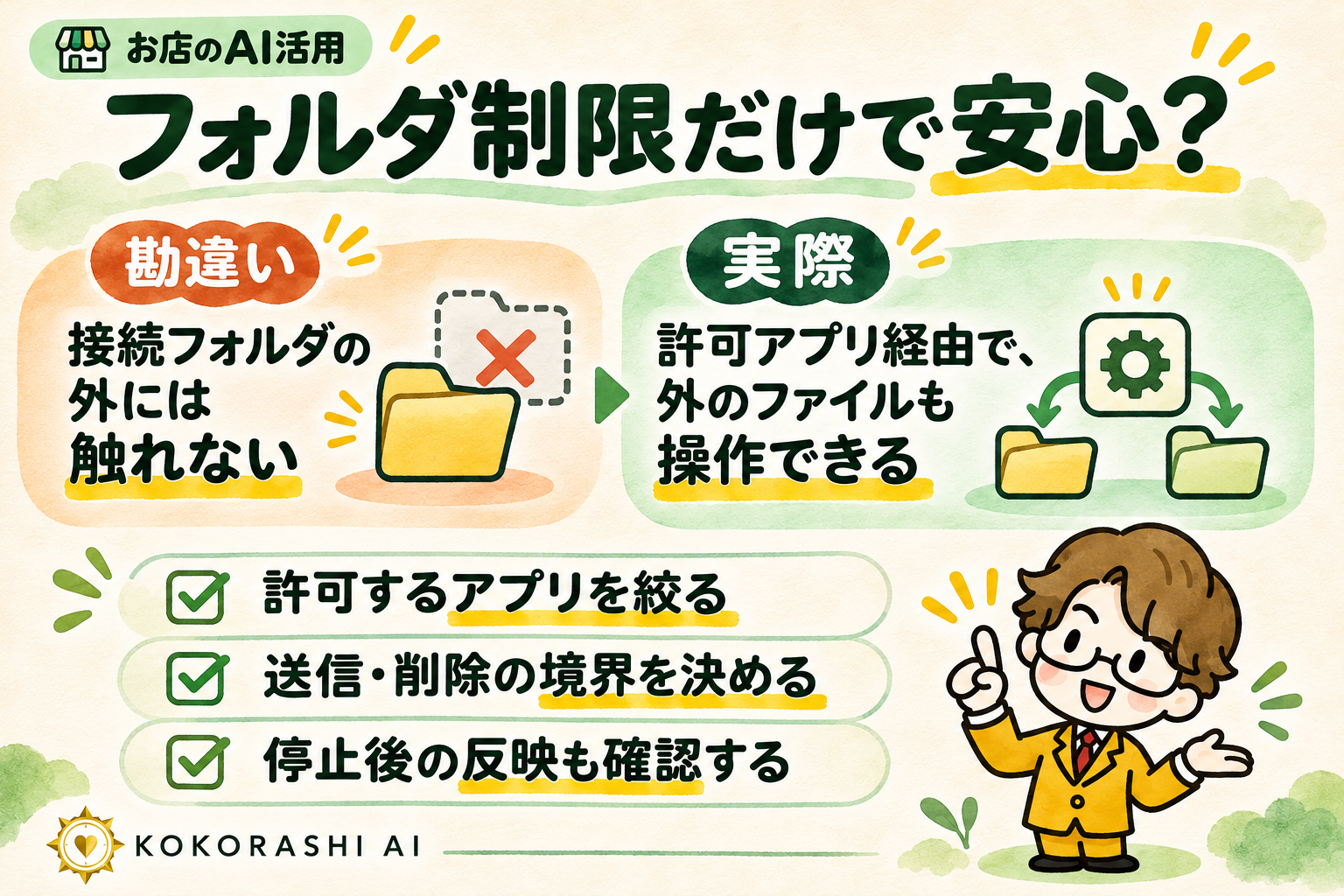
設定がない場合、未提供か組織条件に該当する可能性があります。別のアカウントや端末で組織の設定を回避する手順にはしません。操作中の画面には顧客名や秘密情報が含まれ得るため、作業に必要な情報だけを見せる準備も必要です。
組織でオフにしても、各Claude Desktopへの反映に約1時間、場合によってはそれ以上かかると公式は説明しています。緊急時の即時停止を、組織設定の切り替えだけで保証できるとは考えません。
KOKORASHI AI(ココラシエーアイ)の提案は、最初の業務を「資料の読み取りと下書き作成」などに限定し、外部送信や削除へ進む前の確認点を決めることです。想定外の画面や操作が出たら中断し、実行履歴と成果物を照合してから再開する運用を用意します。
導入判断では、できる操作の多さに加え、何が見えているか、結果を誰が確認できるかを見ます。試験用の資料と許可アプリで始め、停止と再開を含めて運用できる範囲を広げる方針を勧めます。
この記事を読んだ方におすすめ
記事一覧を見る →11月19日発表のGemini API Tool Retrievalを解説。Interactions APIのプレビュー条件、tool_searchとdefer_loading、料金と権限確認の違いを整理します。
詳しく見る →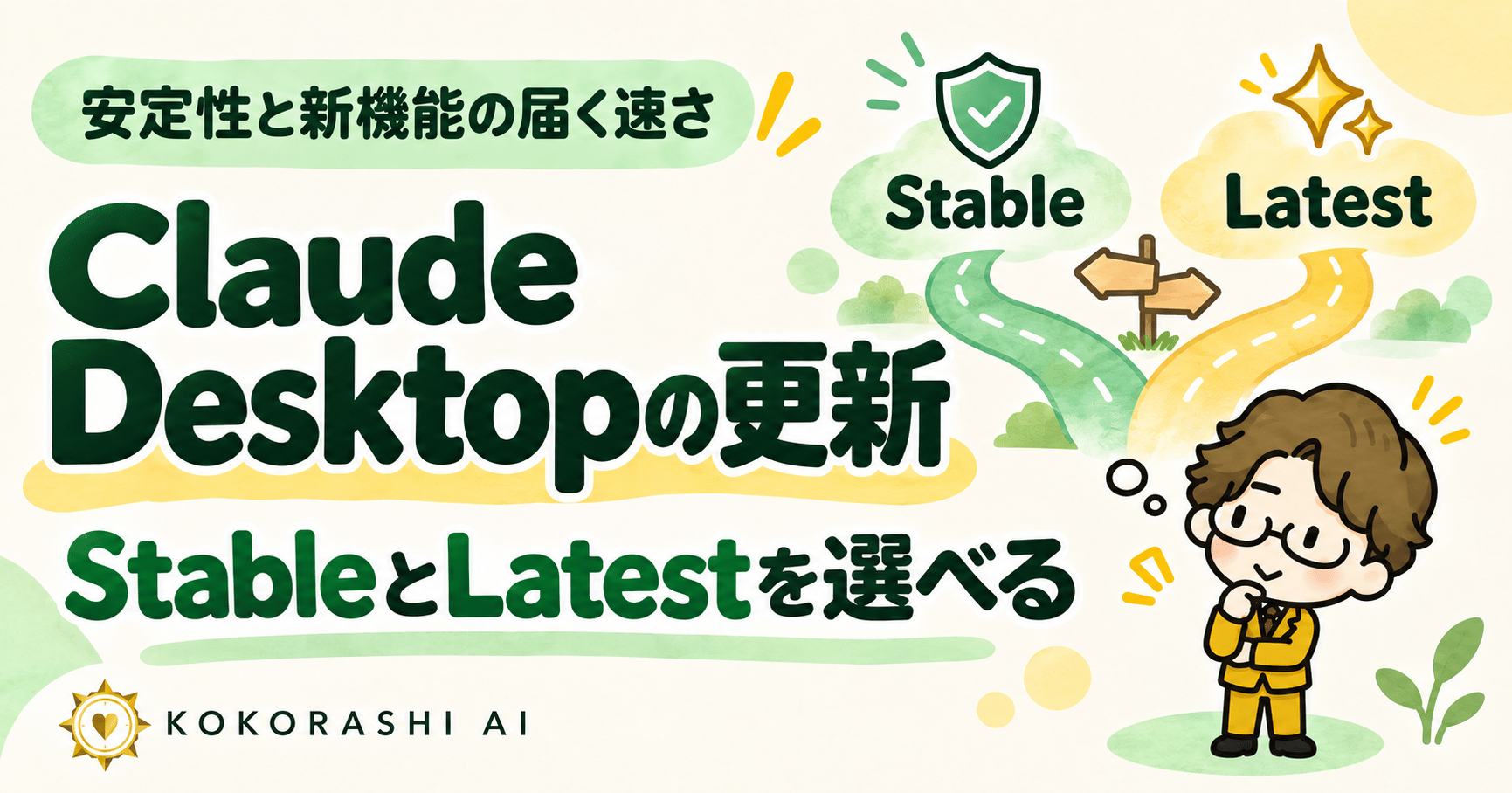
Claude Desktopが11月17日に更新チャンネルを追加。Mac・Windowsで使えるStableとLatestの違い、管理端末の制限、Stableへ戻す際の注意点を解説します。
詳しく見る →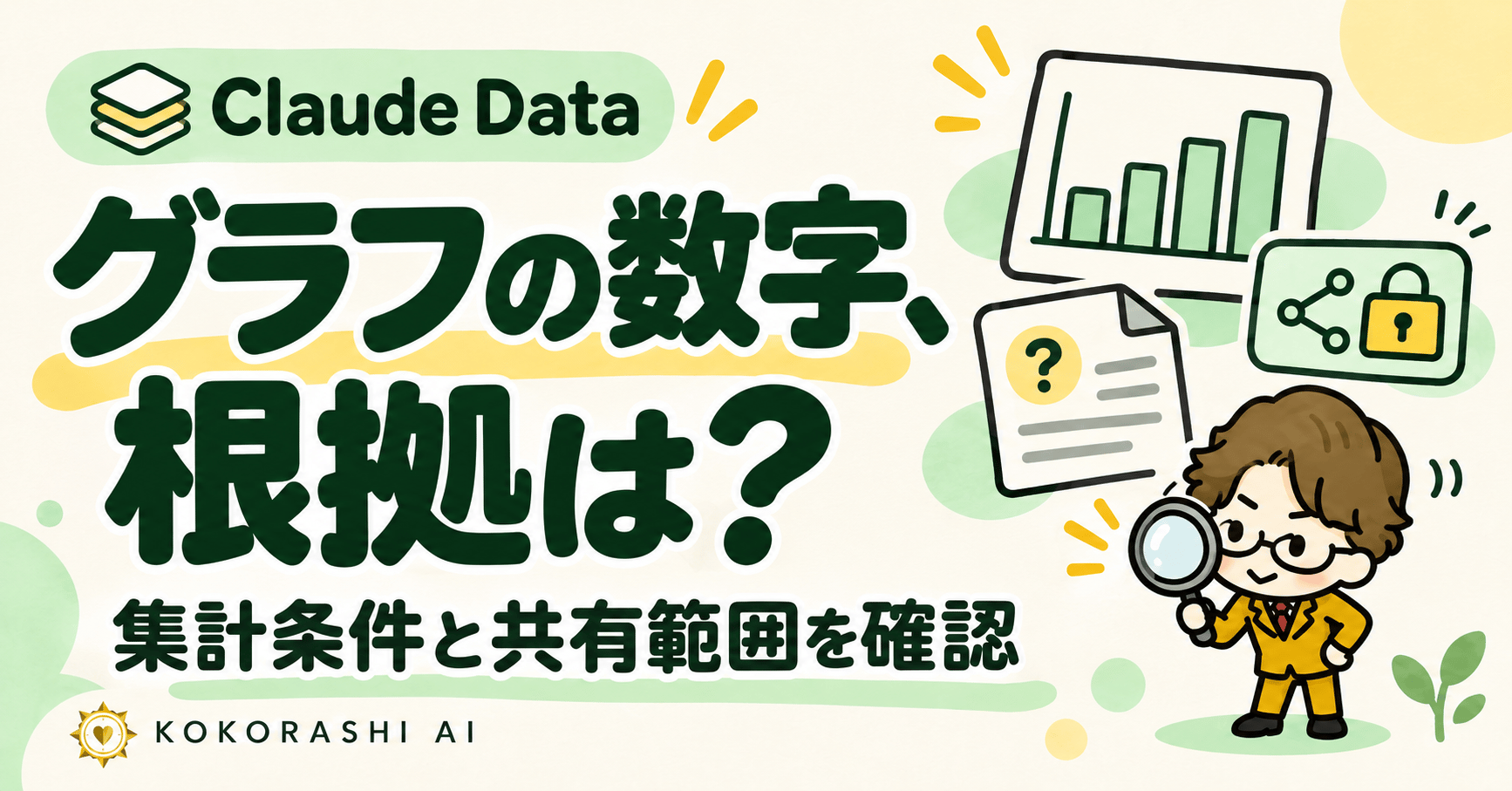
Claude Dataは接続先のデータからグラフやダッシュボードを作る機能。対象プラン、SQLによる集計根拠、更新時点、ライブ共有の権限を確認し、小さく試す判断を解説します。
詳しく見る →無料メルマガ
今日のような記事の要点と、関心のあるテーマに合わせたおすすめ記事をメールでお送りします。