


ニュース2026/11/21
GitHub Copilotのチーム共通プラグイン設定|既定値・強制・子チームの違い
11月18日公開のCopilotチームカスタマイズを解説。Business・Enterpriseの対象、設定できる役割、直接メンバーへの適用と組織ポリシーの優先順位を整理します。
詳しく見る →11月17日公開のCopilot browser useを解説。Chrome拡張との接続、CLI・アプリ・IDEでの有効化と、サイト上の変更前に確認したい点を整理します。

野村 直矢
KOKORASHI AI / 福岡のAI導入支援・LINE Bot開発
GitHub Copilotが、ブラウザーでWebページを読んだり操作したりするbrowser useを公開プレビューとして提供しています。11月17日発表を11月23日に確認した解説です。対象はCopilot CLI・Copilotアプリ・VS Code・JetBrainsで、GitHub Copilotのブラウザー拡張と組み合わせて使います。
画面を開いて情報を集め、フォームを埋めたり、Webアプリのテストを進めたりする用途が案内されています。コードだけから推測する場面に加え、実際のページで何が起きたかを確認する作業を依頼できます。Microsoft Copilotの別機能と混同しないよう、ここではGitHub Copilotの更新として扱います。
ブラウザー操作は既定でオフです。拡張機能の導入に加え、使うCopilot側で有効化し、接続状態を確認します。アプリ版ではcomputer useの有効化も必要です。組織が管理する環境では、本人の設定とは別に管理者の制御が関わります。
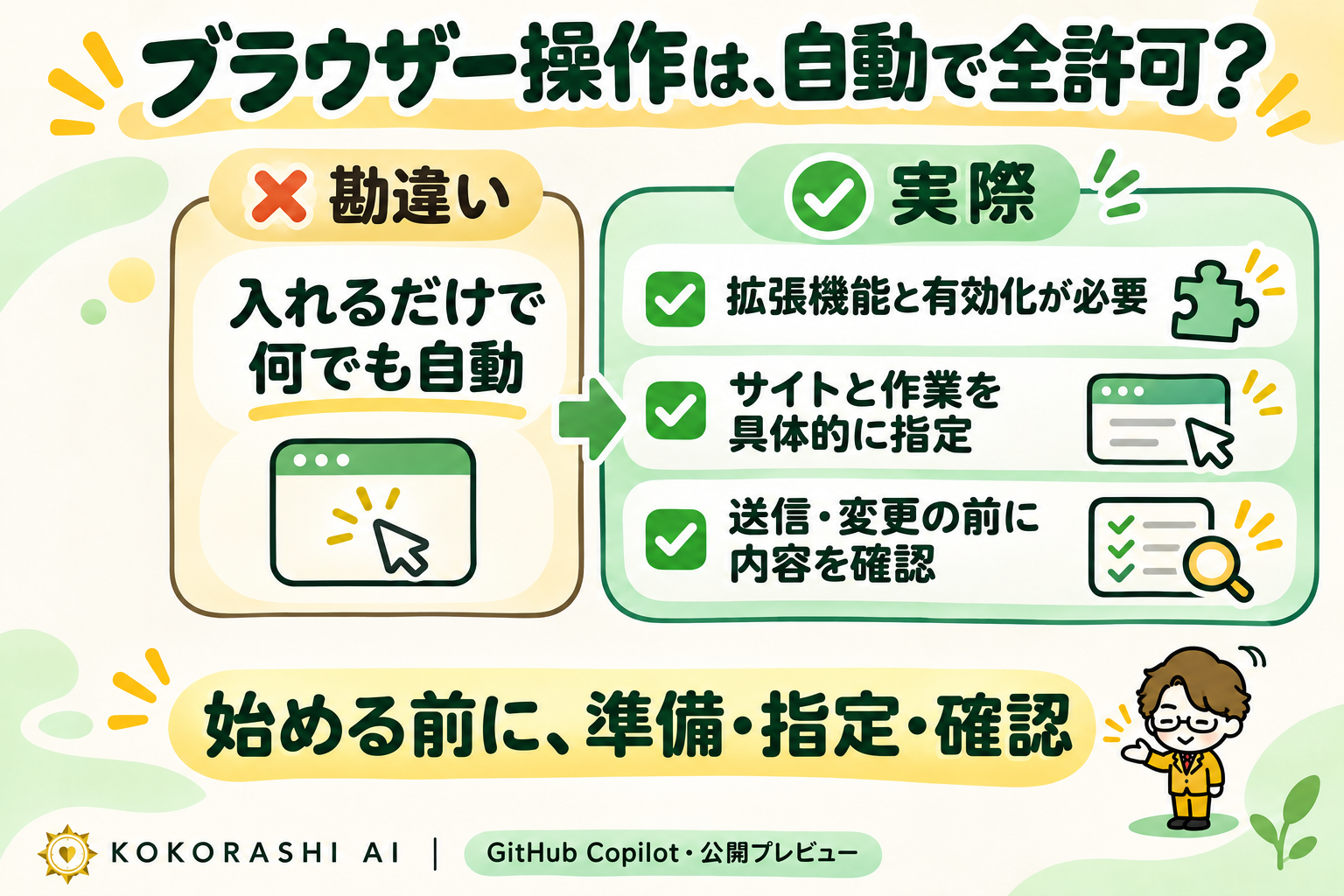
例えば制作中のWebサイトなら、「スマートフォン幅で問い合わせページを開き、項目名と必須表示を確認して、気になる点を報告する」という依頼から始める方法があります。最初から本番フォームの送信までまとめず、どこまでが閲覧・入力・確定かを分けると、担当者も結果を見返しやすくなります。
作業を頼むときは、目的だけでなく、対象URL・完了の条件・触らない情報を添えます。入力したことと送信できたことは異なるため、送信を任せる場合も、確定前の内容と確定後の結果を別々に確認する運用を勧めます。
公式は、画面の変化や複雑な操作で間違った部品を選んだり、違う場所に入力したりする可能性を説明しています。ログイン済みサイトでも操作できるため、表示中のデータをCopilotへ渡してよいか、依頼が他の人へ影響しないかを確認します。
日本限定の除外は今回の公式案内に記載されていませんが、契約・組織設定・端末での利用可否は個別確認です。本記事では本人のブラウザーへこの拡張を導入して動作検証したわけではありません。まず確認用環境で、依頼と報告が一致するかを見てから使う範囲を広げたいところです。
この記事を読んだ方におすすめ
記事一覧を見る →11月18日公開のCopilotチームカスタマイズを解説。Business・Enterpriseの対象、設定できる役割、直接メンバーへの適用と組織ポリシーの優先順位を整理します。
詳しく見る →
GitHubが11月18日、Box・Calendly・ClickUpなど8サービスへのコネクタを追加。対象プラン、組織の許可、参照と変更の範囲を確認し、開発と業務情報をつなぐ方法を整理します。
詳しく見る →
Googleが11月18日にGemini 4 Neonを発表。Geminiアプリ、API、GitHub Copilotで異なる対象プランを整理し、資料作成やコード修正を同じ条件で比較する方法を解説します。
詳しく見る →無料メルマガ
今日のような記事の要点と、関心のあるテーマに合わせたおすすめ記事をメールでお送りします。