


ニュース2026/11/20
Gemini APIにTool Retrieval|必要なツールの詳細だけ読み込む仕組みと導入条件
11月19日発表のGemini API Tool Retrievalを解説。Interactions APIのプレビュー条件、tool_searchとdefer_loading、料金と権限確認の違いを整理します。
詳しく見る →11月18日発表のGemini APIファイル処理を解説。Office・OpenDocumentの直接入力、ページやセル範囲・内容レイヤーの指定、課金とファイル制限の注意点を整理します。

野村 直矢
KOKORASHI AI / 福岡のAI導入支援・LINE Bot開発
Gemini APIで、Word・PowerPoint・ExcelなどのOfficeファイルやOpenDocumentを直接渡し、必要な範囲を選んで処理する機能が案内されました。11月18日付の更新を11月22日に確認した解説です。開発者がAPIの入力を設定する機能で、Geminiアプリの全利用者に同じ画面が追加された、という発表ではありません。
文書やプレゼンテーションではページ範囲を、表計算ではシートやセル範囲を指定できます。本文の文字、ページの画像、セルの値、数式、見た目など、処理したい内容も選びます。例えば、説明文の要約とグラフの読み取りでは必要な情報が違うため、同じ設定を全ファイルに当てはめずに済みます。
公式の処理指定はGemini 3・Gemini 4以降のモデルを対象に、文書ブロックのprocessingへ指定する方法を説明しています。日本はAPIの対応地域一覧にありますが、個別の契約・対象モデル・利用量は利用プロジェクトで確認します。範囲を狭くしても、ファイル全体に適用されるサイズやページ数の上限は残ります。
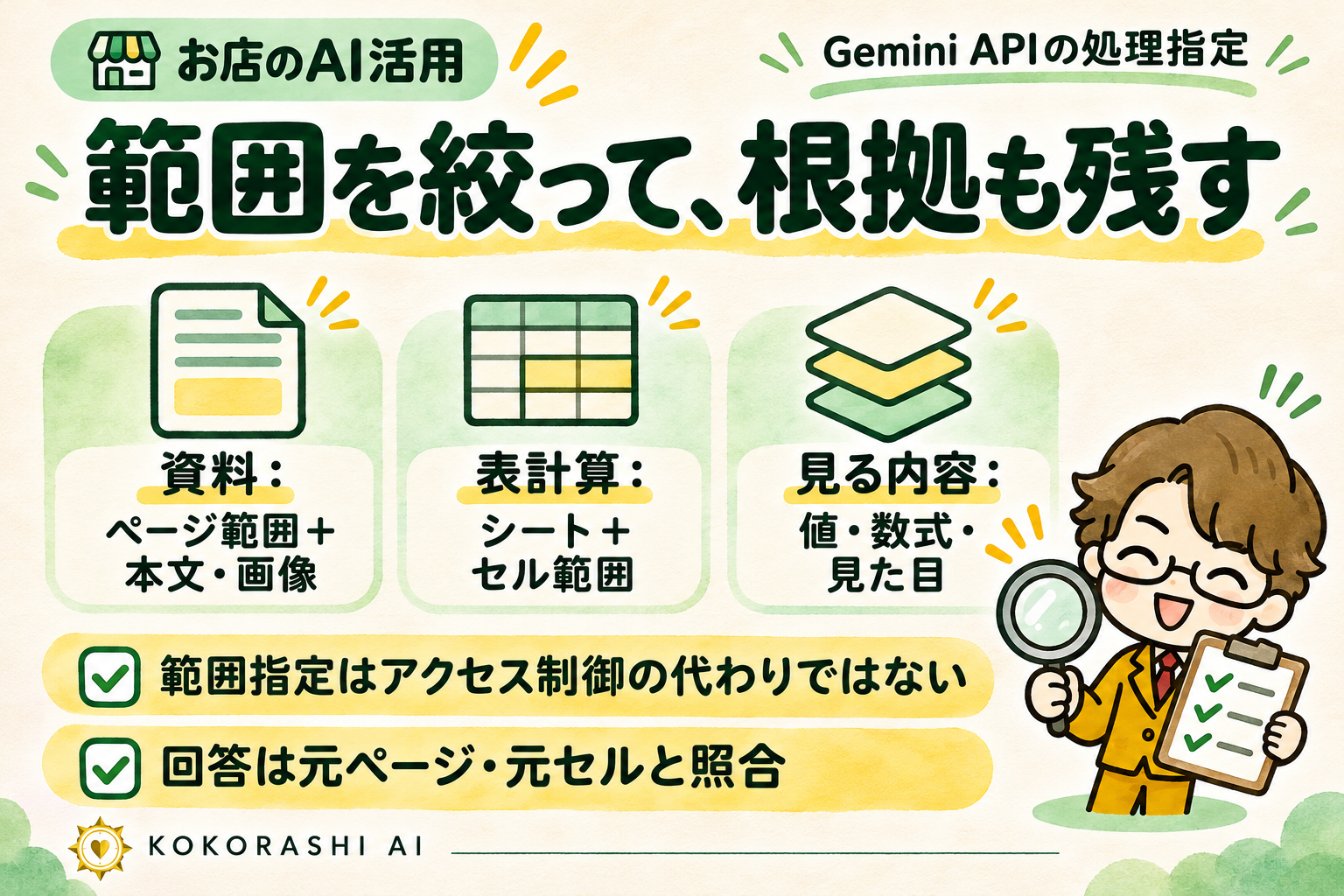
ページとシートの番号は1から数えます。セル範囲はA1形式で、例えばA1:G40のように指定します。表計算のdataは評価された値、formulasは数式、visualはグラフやレイアウトを見るための描画です。目的と違うレイヤーだけを渡すと、質問に必要な根拠が不足します。
例えば週次の進捗表なら、対象週と担当欄を指定し、回答に使ったセル範囲を併記させる方法が考えられます。全体の要約が目的なら、最初から狭く切りすぎず、全体像を把握して必要な箇所へ戻る段階を設けます。
請求や契約に関わる資料では、本文の数値だけでなく注記や前提のページも必要になる場合があります。範囲を絞ったことで重要な条件を落としていないか、出力と元資料を対にして確認します。
公式は、モデルへ送る切り出し後の内容に対してトークンを数え課金すると説明しています。ただし常に安くなるという実測結果を示すものではありません。比較する際は、同じ質問・同じ必要情報で利用量と回答の根拠を確認します。
また、処理対象を一部にしても元ファイルをアップロードする構成はあり得ます。渡してよい資料かどうかは先に確認し、範囲指定を機密情報の隔離策だと思い込まないようにします。不要な情報を含まない資料を用意したうえで、必要な根拠を確実に渡す設計を勧めます。
この記事を読んだ方におすすめ
記事一覧を見る →11月19日発表のGemini API Tool Retrievalを解説。Interactions APIのプレビュー条件、tool_searchとdefer_loading、料金と権限確認の違いを整理します。
詳しく見る →
11月13日発表のGemini 4 HydrogenのCopilot対応を解説。対象プラン、段階提供、管理者設定と従量課金を確認し、小さな開発作業で比較する方法を紹介します。
詳しく見る →
11月18日発表のChatGPT Live Dictationを解説。全プランへの順次提供、10分上限の撤廃、音声入力の修正・送信とデータ設定の確認点を整理します。
詳しく見る →無料メルマガ
今日のような記事の要点と、関心のあるテーマに合わせたおすすめ記事をメールでお送りします。