

ニュース2026/11/15
Claude Dataとは?数字を図にする機能と共有前に確認したい条件
Claude Dataは接続先のデータからグラフやダッシュボードを作る機能。対象プラン、SQLによる集計根拠、更新時点、ライブ共有の権限を確認し、小さく試す判断を解説します。
詳しく見る →Googleが11月16日、Gemini Notebookの資料を対話型サイトへ変える機能を発表。18歳以上のWeb利用者へ順次提供。作り方と、内容・操作・共有範囲を確認する方法を解説します。

野村 直矢
KOKORASHI AI / 福岡のAI導入支援・LINE Bot開発
Googleは2026年11月16日、Gemini Notebookに入れた資料から、対話型サイトを作る機能を発表しました。文章の要約だけでなく、選択や操作を通じて情報を理解するページを作れます。18歳以上のWeb利用者へ、Google Workspace契約者を含め世界で順次提供すると案内されています。
この記事は11月18日に公式発表を確認した解説です。今日の新発表ではありません。KOKORASHI AI(ココラシエーアイ)では、まず公開してよい資料を一つ選び、表示と操作を原本に照合してから共有する方法を勧めます。
公式は、学習用の対話型の周期表や年表、データを探索するダッシュボード、タスクや期限を整理する管理用ページなどを例に挙げています。読み手が見たい項目を選べることで、長い資料の中から必要な説明にたどり着く入口を作れます。
ただし、対話できる見た目ができたことだけでは、集計や表示の正しさは分かりません。元資料の数字や条件を確かめ、押した結果が意図した説明になるかも確認します。資料にない答えを、ページの見栄えに合わせて補っていないかを見る必要があります。
GoogleはWebで世界へ順次提供し、モバイルアプリには今後対応すると説明しています。日本の個別アカウントへの反映時点、利用回数、管理者による許可などは、自分の契約と画面で確認してください。全員の画面に同時に現れるとは限りません。
ノートの資料からサイトを作る機能と、一般のWebサイトを本番運用する仕組みを同じものとして考えないことも大切です。今回の発表だけでは、独自ドメイン、問い合わせ受付、顧客データの保存など、事業用サイトに必要な条件までは確認できません。
公式の開始例は、ノートのチャットに「make me a site」と入力し、作りたいものを説明する方法です。作成後は「Open in a new tab」を選んで操作したり、ほかの人へ共有したりできます。
例えば公開済みの講座案内を使うなら、「初めての参加者が対象・持ち物・申込手順を選んで読める説明ページを作って。資料にない料金や日程は追加しない」と依頼する案が考えられます。必要な条件を具体的に伝える依頼文の例です。
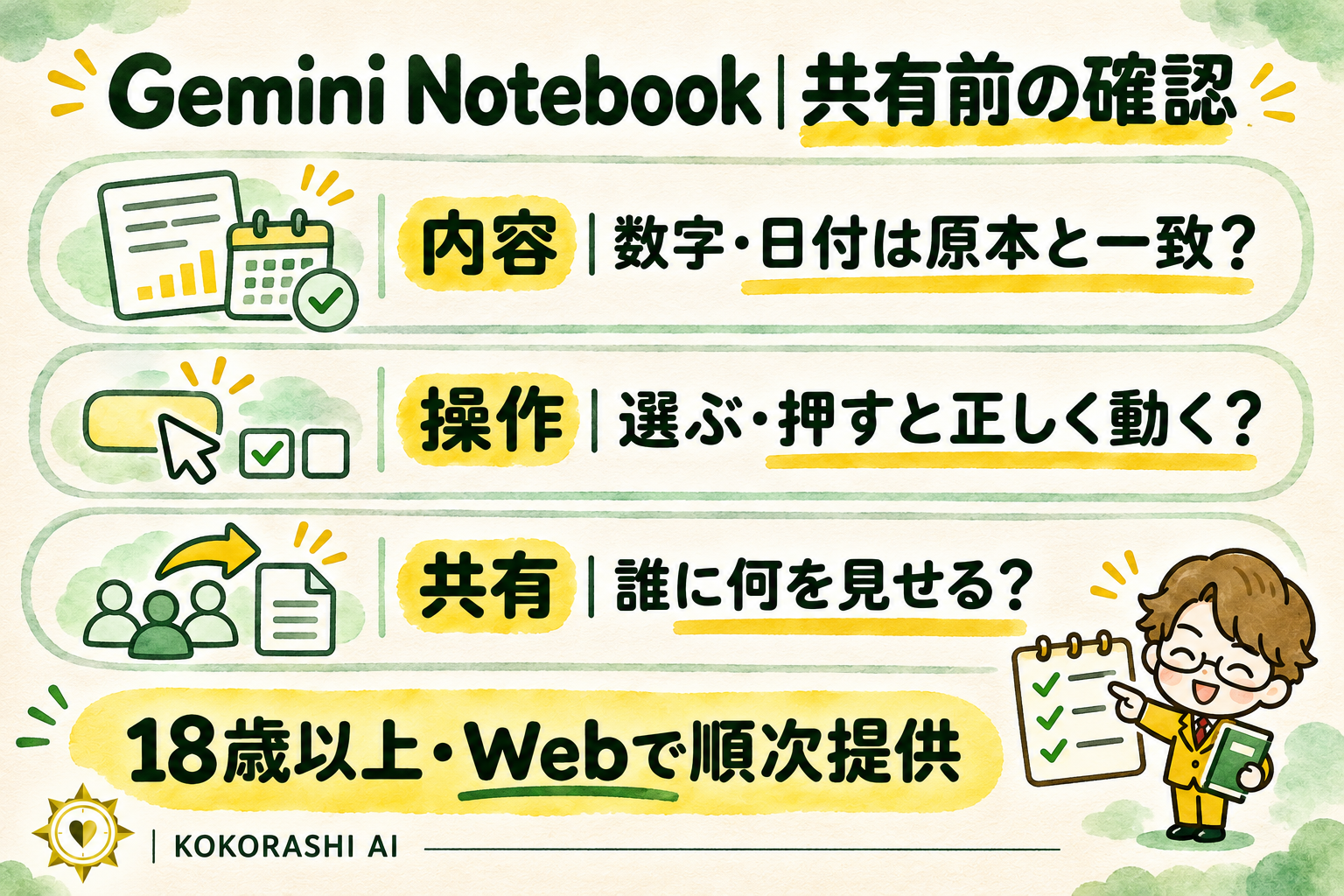
例えば料金を切り替える表示があるなら、通常価格だけでなく、対象期間や適用条件もセットで見えるか確認します。選択肢の一部だけ試して完成とせず、資料にある例外も読めるか確かめます。誤りを直したら、最初に見た状態だけでなく修正後の操作も確認します。
一つのページへすべてを詰め込むより、読み手が一つの疑問を解決できる小さな説明から始める方が、正しさを確認しやすくなります。公開した案内を分かりやすくする用途と、社内の機密資料を整理する用途では、共有の条件も変わります。
この更新の価値は、資料を飾ることより、読み手が自分で調べる動きを作れる点にあります。元資料を残し、ページを確認する人と更新担当を決めれば、見やすさを判断の根拠につなげやすくなります。
この記事を読んだ方におすすめ
記事一覧を見る →Claude Dataは接続先のデータからグラフやダッシュボードを作る機能。対象プラン、SQLによる集計根拠、更新時点、ライブ共有の権限を確認し、小さく試す判断を解説します。
詳しく見る →
Claude Meetingsは議事録だけでなく、会議中の質問や資料づくりにも対応。Team・Enterpriseの利用条件、Google Calendar接続、社外参加者の扱いと、小規模チームでの試し方を整理します。
詳しく見る →
臨時休業や営業時間の変更をAIに案内させる際は、開始日だけでなく終了日と通常営業への戻し方も管理します。福岡の店舗向けに、期限付き情報の台帳、公開前の質問テスト、担当者不在時の確認手順を紹介します。
詳しく見る →無料メルマガ
今日のような記事の要点と、関心のあるテーマに合わせたおすすめ記事をメールでお送りします。