

ニュース2026/11/21
Gemini APIがWord・Excelを直接処理|ページ・シート・セル範囲を絞る方法
11月18日発表のGemini APIファイル処理を解説。Office・OpenDocumentの直接入力、ページやセル範囲・内容レイヤーの指定、課金とファイル制限の注意点を整理します。
詳しく見る →11月17日のGemini API更新を解説。発言の文字起こしと音声指示による文章編集の違い、既存文を渡すsource_text、話者分離との併用制限を整理します。

野村 直矢
KOKORASHI AI / 福岡のAI導入支援・LINE Bot開発
Gemini 3.5 Transcribeでは、音声を文字にするだけでなく、声の指示で文章の編集や整形もできます。11月17日に案内されたGemini APIの更新を11月23日に確認しました。開発者がAPIへ入力する機能で、一般向けGeminiアプリに同じ編集ボタンが追加されたという発表ではありません。
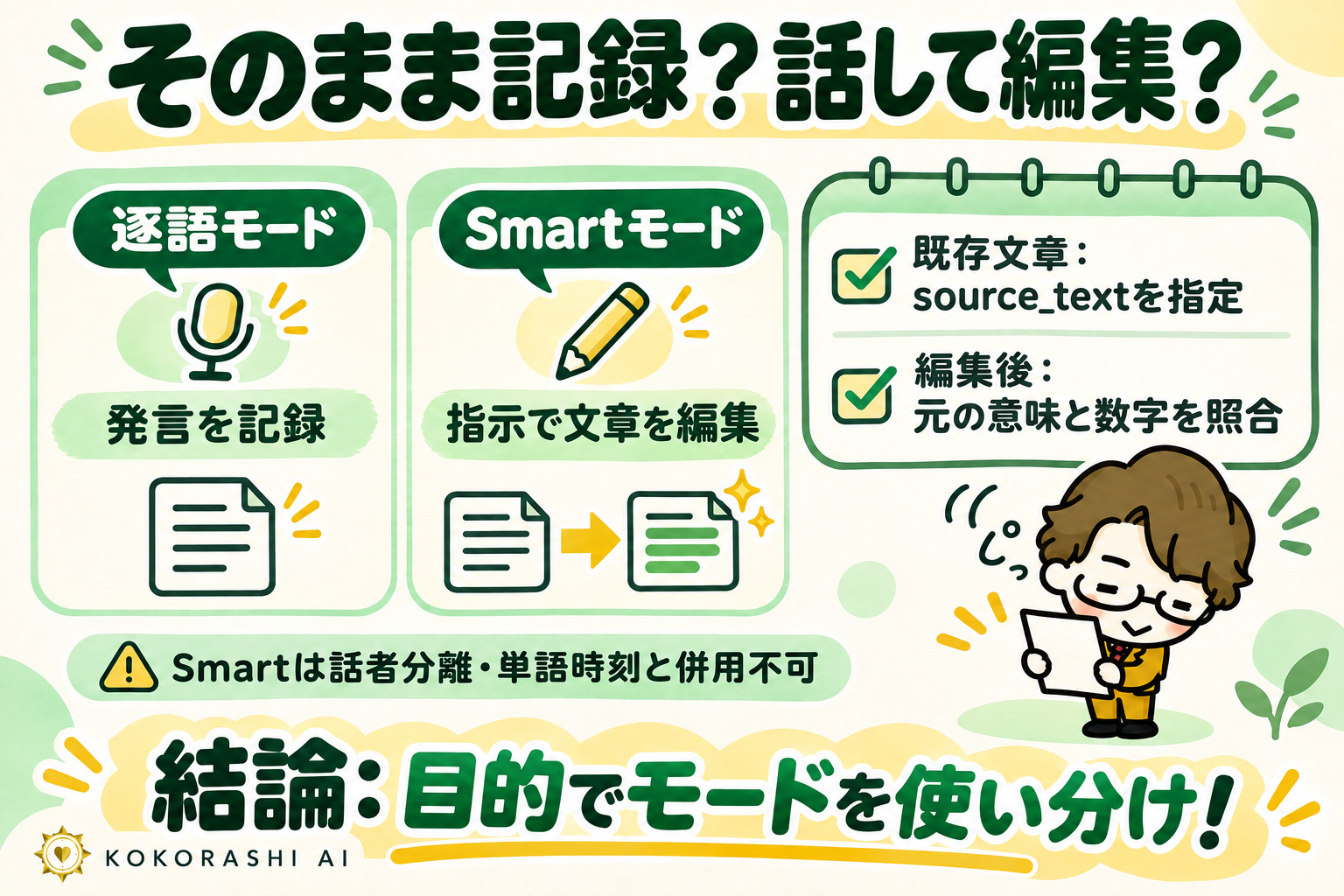
逐語記録では、何を話したかを残します。一方、Smartモードの音声編集は「この部分を直す」「文章を整える」といった指示を適用し、更新された文章を返します。編集後の文章を、そのまま発言の原文だと扱わないことが大切です。
日本はGemini APIの対象地域で、日本語もTranscribeの対応言語に含まれます。ただし個別プロジェクトの対象モデル・利用条件を確認する必要があり、本記事では日本語音声の編集精度や料金を実測していません。
新しく話す文章にはSmartモードを使い、既にある文章を直すときは、smart形式の設定にsource_textとして元の文を渡します。通常の独立したAPIリクエストを続ける場合、前の編集結果は自動で引き継がれません。次の編集へ渡す文章をアプリ側で管理します。
例えば商品紹介の下書きなら、元の文章を残したうえで「この説明を短く」「最後に問い合わせ先を加えて」と音声で指示する使い方が考えられます。完成文だけを上書き保存するより、前の版と並べて見られるようにすると、指示していない変更を見つけやすくなります。これは利用案で、本人の導入成果ではありません。
価格・納期・数量が含まれる文章は、読みやすくなったかだけで判断しません。数字や条件を変えていないかを確認します。原文の保存、編集指示、修正後の文章を一組にしておくと、どの依頼で変わったかを振り返れます。
Smartモードは話者分離や単語時刻の指定と併用できません。誰がいつ言ったかを残す必要がある作業と、読みやすい文章に整える作業は、必要な出力が異なります。
会議の記録では、先に発言を確認できる原本を残し、共有文を別の編集工程で作る方法を勧めます。声で直せることより、何を原文として残し、どこからを編集結果として扱うかを先に決めたいと考えます。
この記事を読んだ方におすすめ
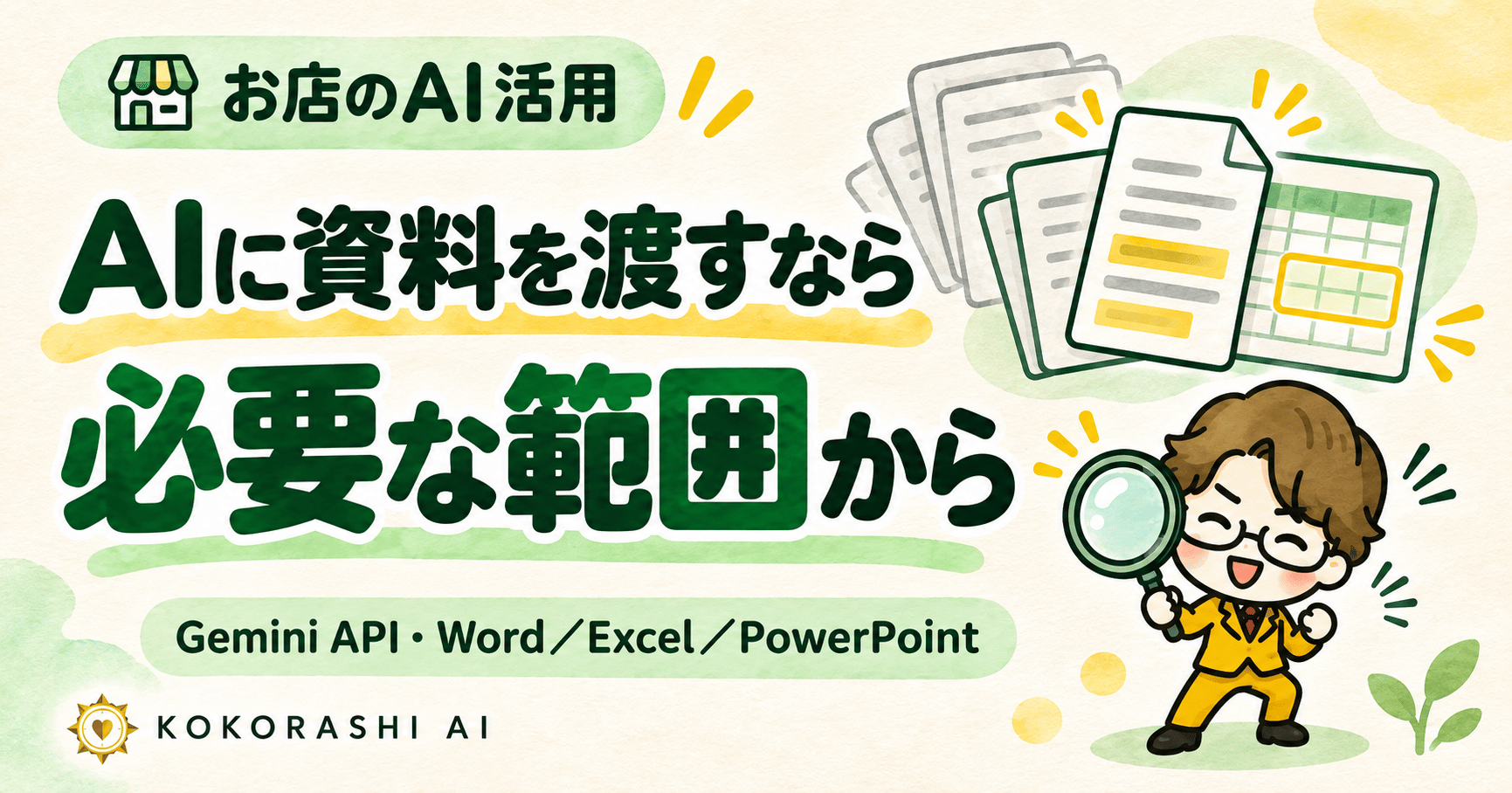
記事一覧を見る →11月18日発表のGemini APIファイル処理を解説。Office・OpenDocumentの直接入力、ページやセル範囲・内容レイヤーの指定、課金とファイル制限の注意点を整理します。
詳しく見る →
11月19日発表のGemini API Tool Retrievalを解説。Interactions APIのプレビュー条件、tool_searchとdefer_loading、料金と権限確認の違いを整理します。
詳しく見る →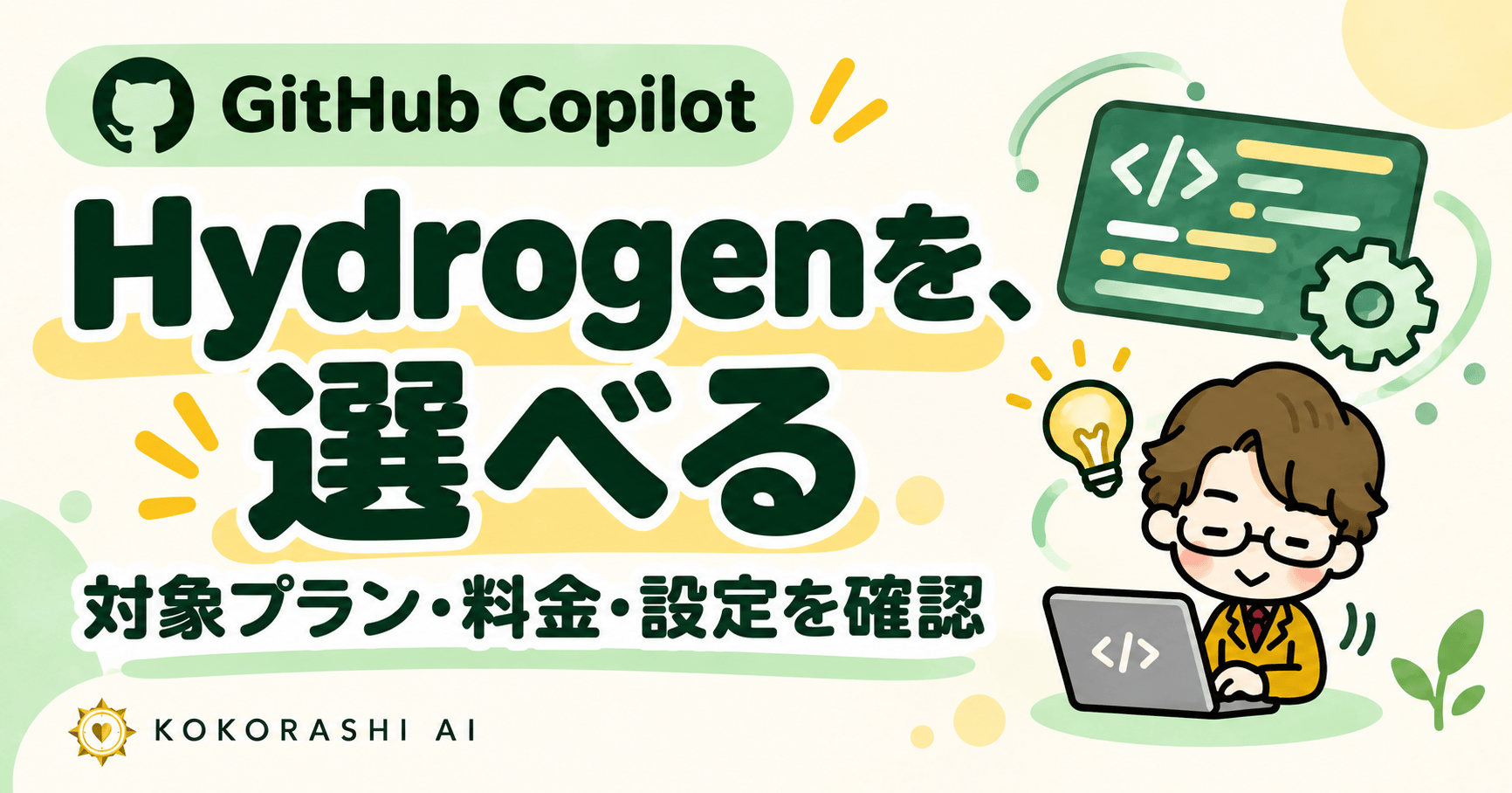
11月13日発表のGemini 4 HydrogenのCopilot対応を解説。対象プラン、段階提供、管理者設定と従量課金を確認し、小さな開発作業で比較する方法を紹介します。
詳しく見る →無料メルマガ
今日のような記事の要点と、関心のあるテーマに合わせたおすすめ記事をメールでお送りします。